

Cách xem ảnh đã lưu trên máy tính win 7
Mục lục bài viết Cách tìm tất cả hình ảnh bằng cách thủ công Dùng Windows Search để tìm tất cả hình ảnh trên Windows Bạn đã bao giờ chuyển một số hình ảnh vào máy tính của mình rồi quên nơi lưu trữ …
Mục lục bài viết
- Cách tìm tất cả hình ảnh bằng cách thủ công
- Dùng Windows Search để tìm tất cả hình ảnh trên Windows
Bạn đã bao giờ chuyển một số hình ảnh vào máy tính của mình rồi quên nơi lưu trữ chúng?Hoặc có thể bạn đã có một vài ổ cứng lưu trữ và không muốn tìm kiếm chúng theo cách thủ công?Đây là một cách đơn giản để Windows có thể tìm kiếm tất cả ảnh của bạn trên máy tính của bạn.
Cách tìm tất cả hình ảnh bằng cách thủ công
Hình ảnh được lưu trữ ở những nơi khác nhau trên máy tính của bạn tùy thuộc vào việc bạn để chúng ở đâu.Windows tự lưu trữ hình ảnh trong thư mục Picture.Một số dịch vụ đồng bộ hóa cũng lưu ở thư mục Picture, nhưng bạn thường sẽ tìm thấy hình ảnh được lưu trong DropBox, iCloud và OneDrive ở các thư mục riêng của chúng. Và nếu bạn tải xuống hình ảnh từ internet, nơi lưu trữ phụ thuộc vào trình duyệt của bạn.
Nếu man mắn, bạn có thể tìm thấy hình ảnh cần tìm ở 2 thư mục Download và Picture. Cả hai thư mục bạn sẽ tìm thấy trong phần Quick access trong File Explorer.
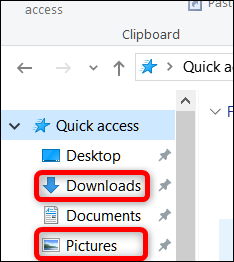

Dùng Windows Search để tìm tất cả hình ảnh trên Windows
File Explorer có mẹo nhanh để tìm kiếm các loại tài liệu khác nhau.Mở File Explorer và chọn vị trí bạn muốn tìm kiếm.Bạn có thể tìm kiếm toàn bộ PC bằng cách chọn mục This PC.
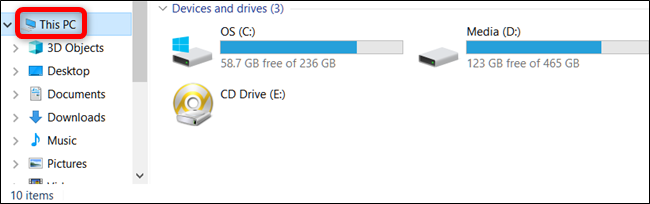

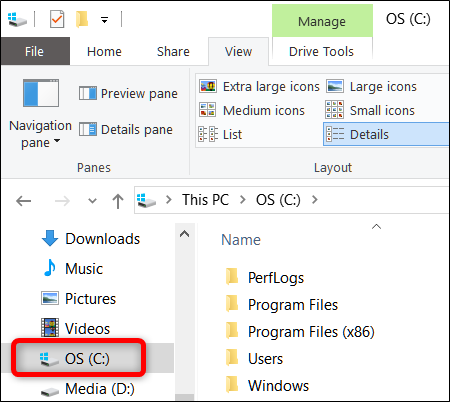
Bạn cũng có thể tìm kiếm một ổ cứng hoặc thư mục cụ thể.Trong ví dụ này, chúng ta sẽ tìm kiếm ổ C:

Tiếp tục, click vào ô Search ở trên cùng bên phải của cửa sổ. Lúc này, sẽ xuất hiện 1 tab Search ở phía trên. Click vào Tab Search, click vào nút Kind, và chọn Pictures trong menu sổ xuống.
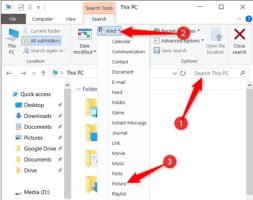

Việc này đồng nghĩa với việc bạn gõ lệnhkind:=picture vô khungSearch
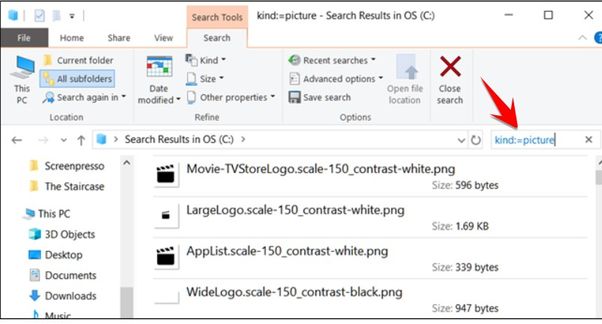

Kết quả trả về tất cả các hình ảnh được lưu trong máy tính của bạn. Kết quả tìm kiếm bao gồm các hình ảnh được lưu ở định dạng JPG, PNG, GIF và BMP .Nếu bạn đã lưu trữ ảnh ở định dạng khác, như RAW, bạn sẽ phải tìm chúng theo cách khác.
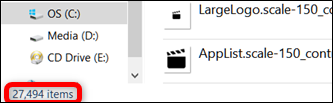
Tìm kiếm ảnh trên trên ổ C: trả về kết quả 27.494 ảnh.

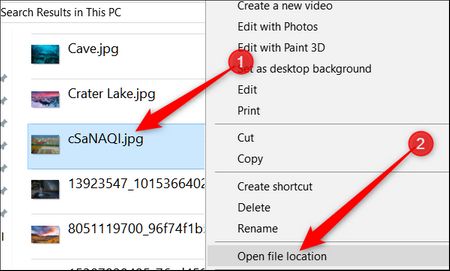
Khi đã tìm thấy bức ảnh cần tìm, bạn nhấp chuột phải vào file ảnh, sau đó chọn Open File Location để mở thư mục chứa nó.

Sau khi tìm được tất hình ảnh, bạn nên lưu chúng vào thư mục riêng. Tốt nhất là đặt tên thư mục dễ nhớ để sau này tìm lại. Một cách mình thường sử dụng là đồng bộ lên Google Photos. Hiện nay Google Photos cho phép lưu ảnh không giới hạn. Hoặc là sử dụng 1 ổ cứng di động để lưu trữ riêng. Ngoài việc tìm kiếm hình ảnh, bạn có thể tìm các loại file khác theo cách này.
Video liên quan
Cách xem ảnh đã lưu trên máy tính win 7
Related post

Home
Nhà thiết kế WebTôi là admin trang go plus là một người có đam mê với Blogspot, kinh nghiệm 5 năm thiết kế ra hàng trăm mẫu Template blogpsot như" Bán hàng, bất động sản, landing page, tin tức...